 Acesso à Informação
Após se cadastrar no Orbis Repostório Institucinal envie um e-mail para a biblioteca que atende ao seu curso solicitando autorização para depósito contendo nome, e-mail institucional, curso e matrícula e aguarde o retorno da biblioteca informando a autorização concedida. Caso não saiba qual e-mail da biblioteca, acesse: https://biblioteca.uepb.edu.br/contato/#1698839298710-7b05a85e-6594
Os cursos ligados ao CCT e CCBS solicitar autorização para depósito para o Processos Técnicos: processostecnicos.bc@setor.uepb.edu.br
SEM ESSA SOLICITAÇÃO NÃO SERÁ POSSÍVEL O DEPÓSITO!
Manual de Depósito do DSpace – Tese/Dissertação
O primeiro passo para conclusão de curso é a solicitação da Ficha Catalográfica. Alunos de mestrado e doutorado devem solicitá-la diretamente pelo SUAP (saiba mais clicando aqui).
Verifique se as informações da Ficha Catalográfica estão de acordo com as informações do seu trabalho acadêmico, inclusive a quantidade de páginas. Esse é um item que pode acarretar a rejeição do depósito do seu trabalho. Lembre-se: a capa e a ficha catalográfica não entram na contagem de páginas (para saber mais, consulte nossos modelos de depósito).
A ficha será confeccionada pelo/a bibliotecário/a responsável pela biblioteca que atende ao curso ao qual você está vinculado em até 72h. Após a confecção da ficha, você deverá baixá-la no SUAP e colocá-la após a folha de rosto (conforme modelo disponibilizado em http://biblioteca.uepb.edu.br/abnt-guia-de-normalizacao/). Lembre-se: a ficha catalográfica é item obrigatório para depósito do trabalho acadêmico.
Baixar a folha de aprovação:
Folha de aprovação é um elemento obrigatório. Discentes deverão baixá-la no SUAP.
É obrigatório que o arquivo final do trabalho acadêmico esteja em formato PDF/A.
Para depositar o seu TCC, você deve acessar: https://repositorio.uepb.edu.br e seguir para o passo 2:
Caso já esteja cadastrado, siga para o próximo passo.
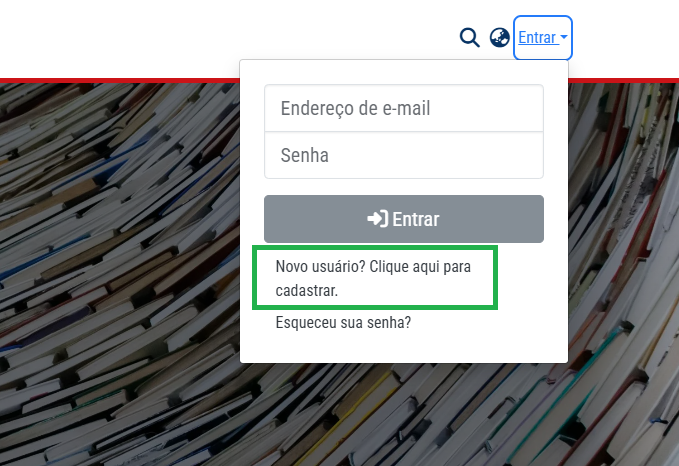
Clique em “Novo usuário? Clique aqui para se cadastrar”:
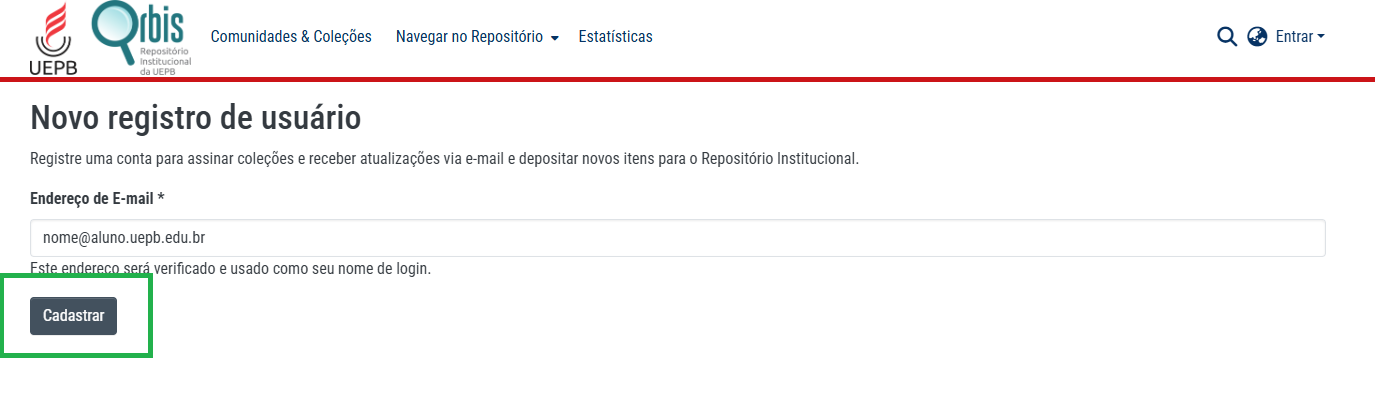
Preencha com seu e-mail institucional e clique em “Cadastrar”:
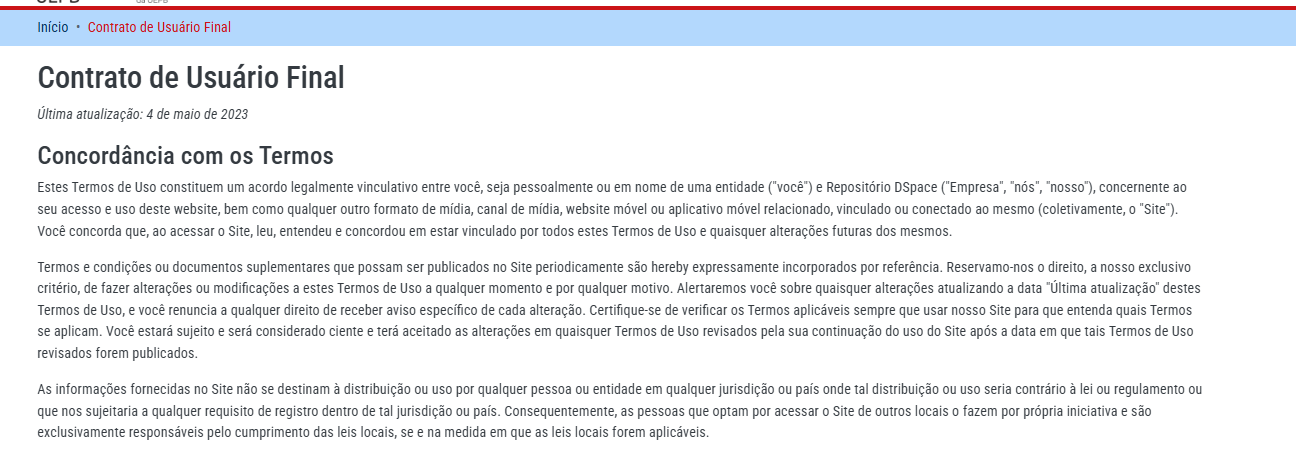
Você receberá um link em seu e-mail, ao clicar nele entrará no “Termo de Uso” do DSpace.
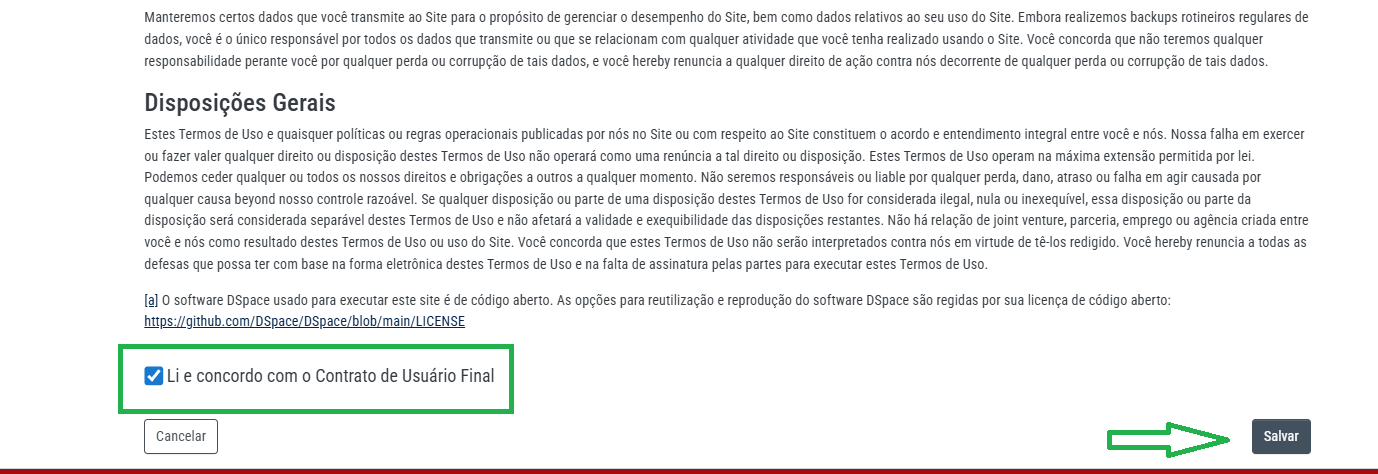
Assinale “Li e concordo com o Contrato de Usuário Final” e clique em “salvar”:
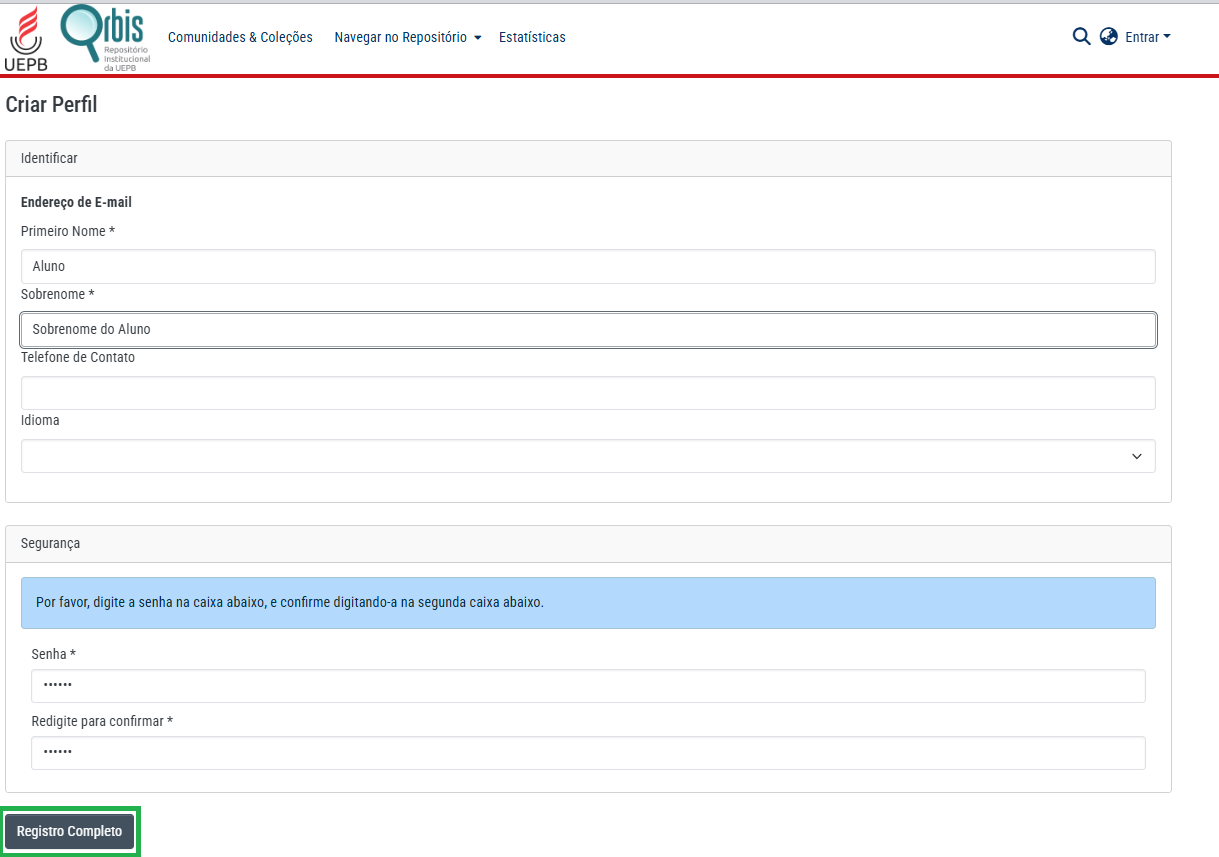
Preencha seus dados obrigatórios (os campos com asterico (*)) ou todos os campos se preferir, e clique no botão “Registro Completo”:
Envie um e-mail para a biblioteca que atende ao seu curso solicitando autorização para depósito contendo nome, e-mail institucional, curso e matrícula e aguarde o retorno da biblioteca informando a autorização concedida. Caso não saiba qual o e-mail da biblioteca, acesse: https://biblioteca.uepb.edu.br/contato/#1698839298710-7b05a85e-6594
Os cursos ligados ao CCT e CCBS devem solicitar autorização para depósito com o setor de Processos Técnicos: processostecnicos.bc@setor.uepb.edu.br
Siga para o 3º passo:
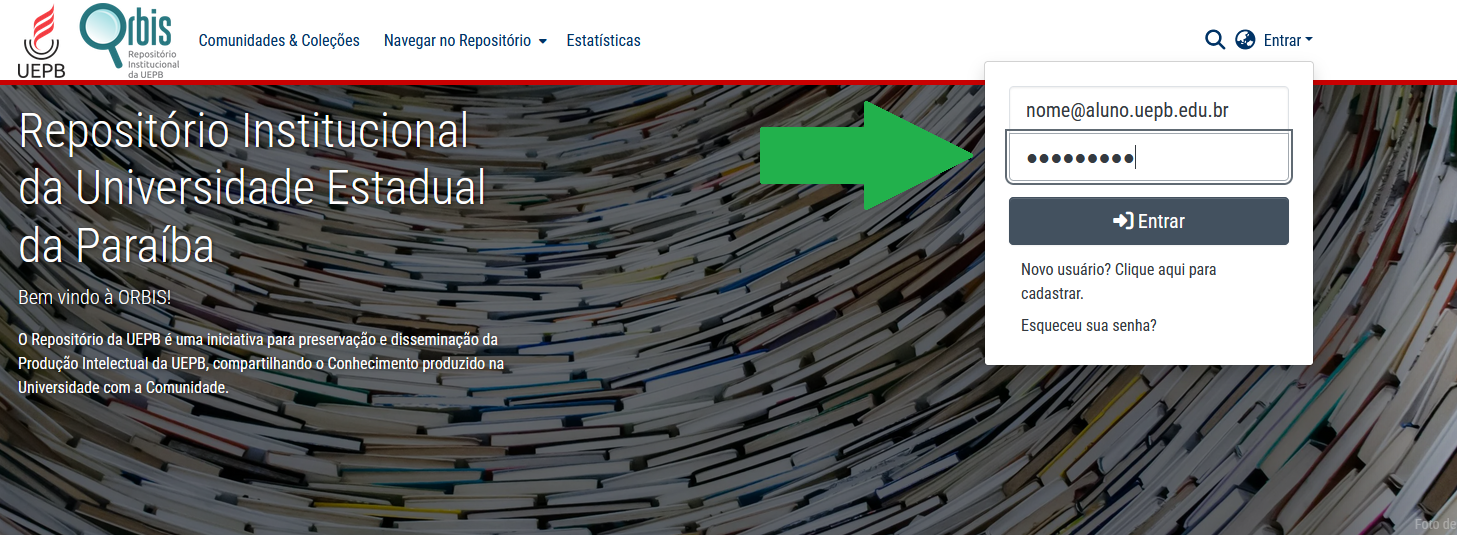
Fazer o login clicando em “Entrar”, em seguida, digite seu e-mail institucional e a senha que você criou:
Siga para o 4º passo:
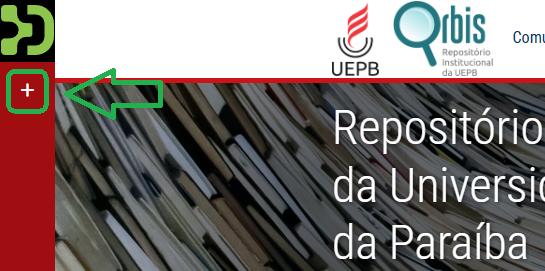
Após ter solicitado autoriação para depósito (2º passo) e de se logar, clicar no sinal + no canto superior esquerdo (se não haver o sinal +, voltar para o 2º passo):
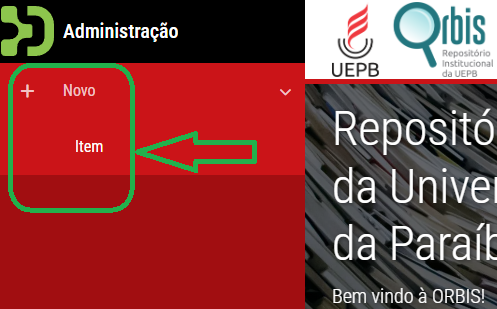
Depois clicar em “Novo” e então em “Item”:
Siga para o 5º passo:
Escolha a coleção referente ao curso que você está concluindo, e siga para o 6º passo.
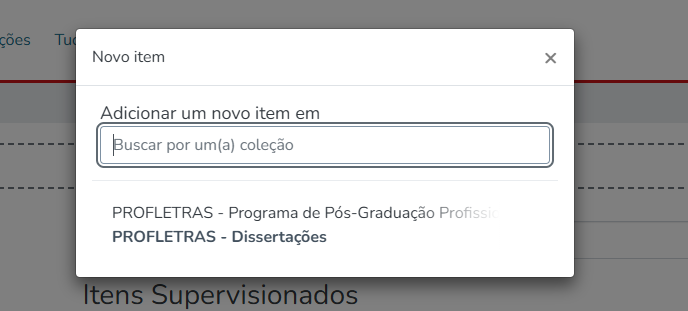
Nesta seção, você fará o upload dos documentos necessários. Siga atentamente as instruções para evitar erros no depósito.
1. Prepare e nomeie seus arquivos
Antes de tudo, certifique-se de que os arquivos estão no formato PDF. Em seguida, renomeie cada um em seu computador, seguindo exatamente os exemplos abaixo:
- Arquivo da Dissertação:
DS – Nome Completo do Autor(Exemplo: DS – Maria Helena da Silva) - Arquivo da Tese:
TS – Nome Completo do Autor(Exemplo: TS – João Carlos Pereira) - Arquivo do Produto Educacional:
PE – Nome Completo do Autor(Exemplo: PE – João da Silva) - Arquivo do Termo de Depósito:
Termo de Depósito
ATENÇÃO: o termo de depósito deve ser inserido após a inserção do seu trabalho, pode baixá-lo clicando aqui.
2. Anexe os arquivos na plataforma
Faça o upload do arquivo principal (sua dissertação ou tese) e também do Termo de Depósito devidamente preenchido e assinado.
Instrução Especial: Produto Educacional (PE)
Se o seu trabalho possui um Produto Educacional, ele requer um tratamento diferente:
- Nome do arquivo:
PE – Nome Completo do Autor - Depósito: O arquivo do PE não deve ser anexado aqui. Ele precisa ser submetido em uma coleção separada, específica para Produtos Educacionais. Ex.: “PPGECEM – Produtos Educacionais”;
Os arquivos poderão ser vistos mais à frente.
Siga para o 7º passo.
A qualquer momento você pode clicar em algum dos botões a seguir onde
- “Salvar”: você salva o que preencheu até o momento;
- “Salvar para continuar depois”: você salva o que preencheu até o momento e sai do depósito;
- “+Depositar” você efetiva o depósito, lembrando que, para este caso, todos os campos obrigatórios devem estar preenchidos.

Siga preenchendo cada campo solicitado. Os campos com “*” são obrigatórios.
- Preencha a autoria do trabalho, os sobrenomes com grau de parentesco devem ser preenchidos dessa forma, somente as iniciais em maiúsculas. Ex: Silva Neto, João Paulo da;
- Preencha a URL completa do Currículo Lattes da autoria (ex: http://lattes.cnpq.br/123456789);
- Preencha a URL completa do ORCID da autoria (ex: https://orcid.org/0000-0001-2345-6789);
- Preencha o título em língua vernácula (em português) somente com a primeira letra maiúscula, no mesmo campo, separado por “:” subtítulo todo em minúsculo, se houver;
- Caso deseje, preencha o título em língua estrangeira somente com a primeira letra maiúscula;
- Preencha a data de defesa;
- Selecione o nome da instituição (Universidade Estadual da Paraíba);
- Selecione a sigla da instituição (UEPB);
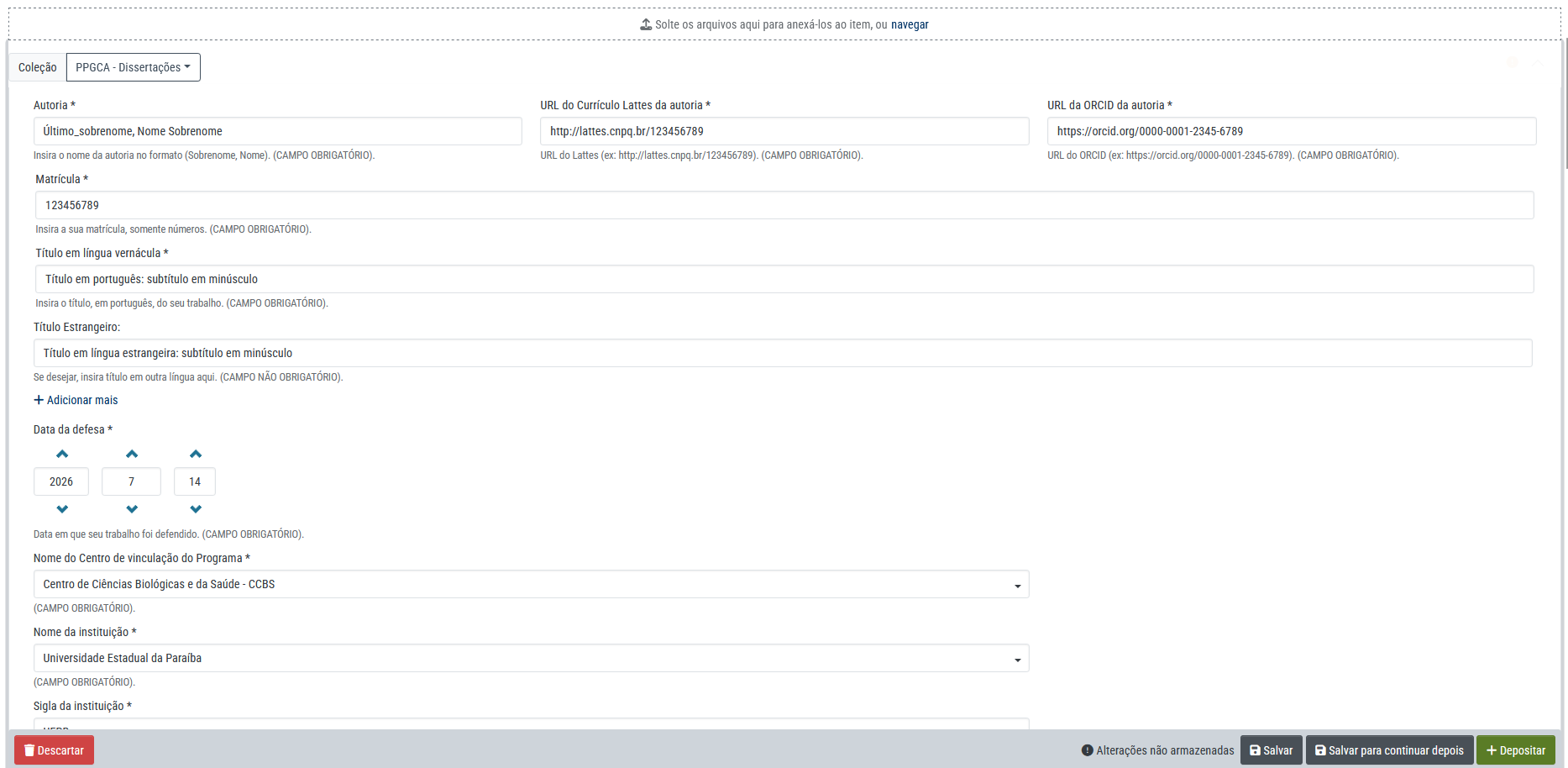
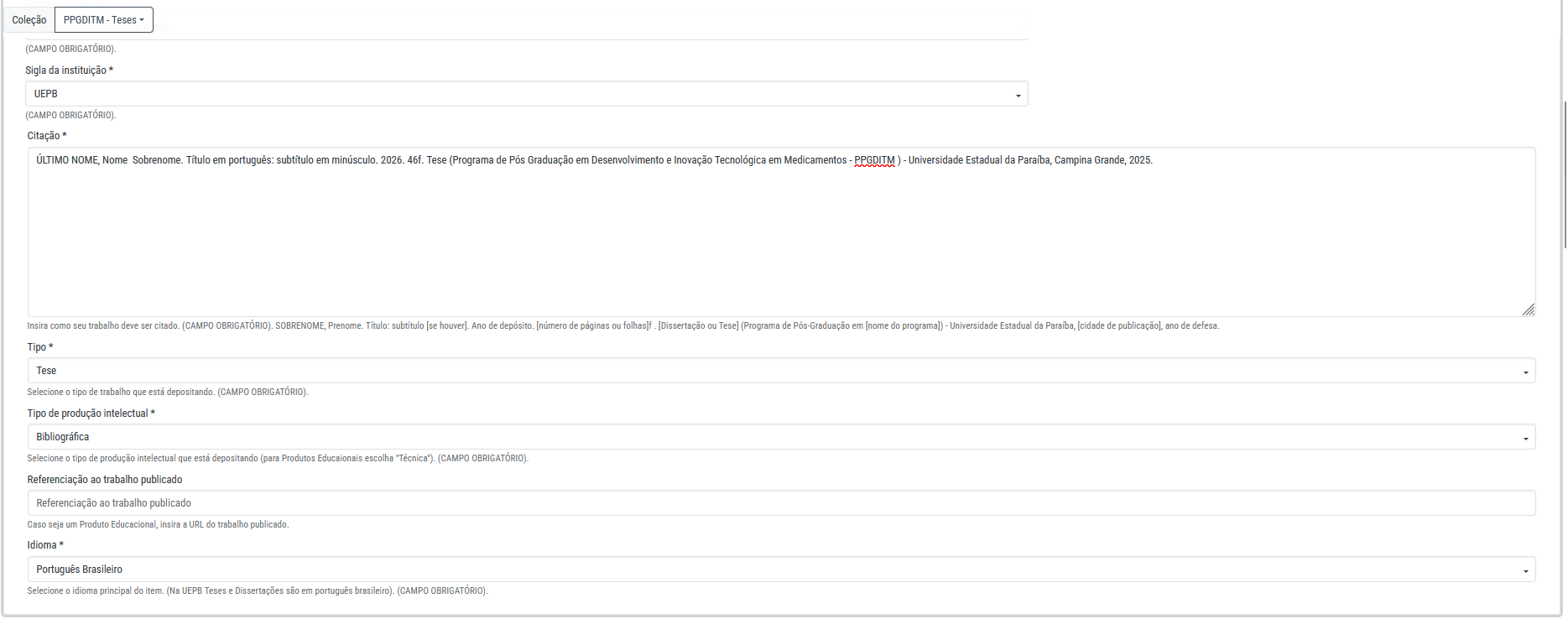
- Insira a referência de como seu trabalho deverá ser citado:
- SOBRENOME, Prenome. Título: subtítulo [se houver]. Ano de depósito. [número de páginas ou folhas]f . [Dissertação ou Tese] (Programa de Pós-Graduação em [nome do programa]) – Universidade Estadual da Paraíba, [cidade de publicação], ano de defesa.;
- Escolha o tipo de trabalho (Tese, Dissertação ou Produto Educacional);
- Tipo de produção intelectual :
- Bibliográfica (para Teses e Dissertações);
- Técnica (para Produtos Educacionais);
- O campo “Referenciação ao trabalho publicado”
será preenchido por nós caso possua um Produto Educacional; - Escolha o Idioma;
-
- Nomes de orientadores.
- Caso haja coorientação preencha o campo indicado;
*Sobrenomes com grau de parentesco devem ser preenchidos somente as iniciais em maiúsculas. Ex: Silva Neto, João Paulo da..;

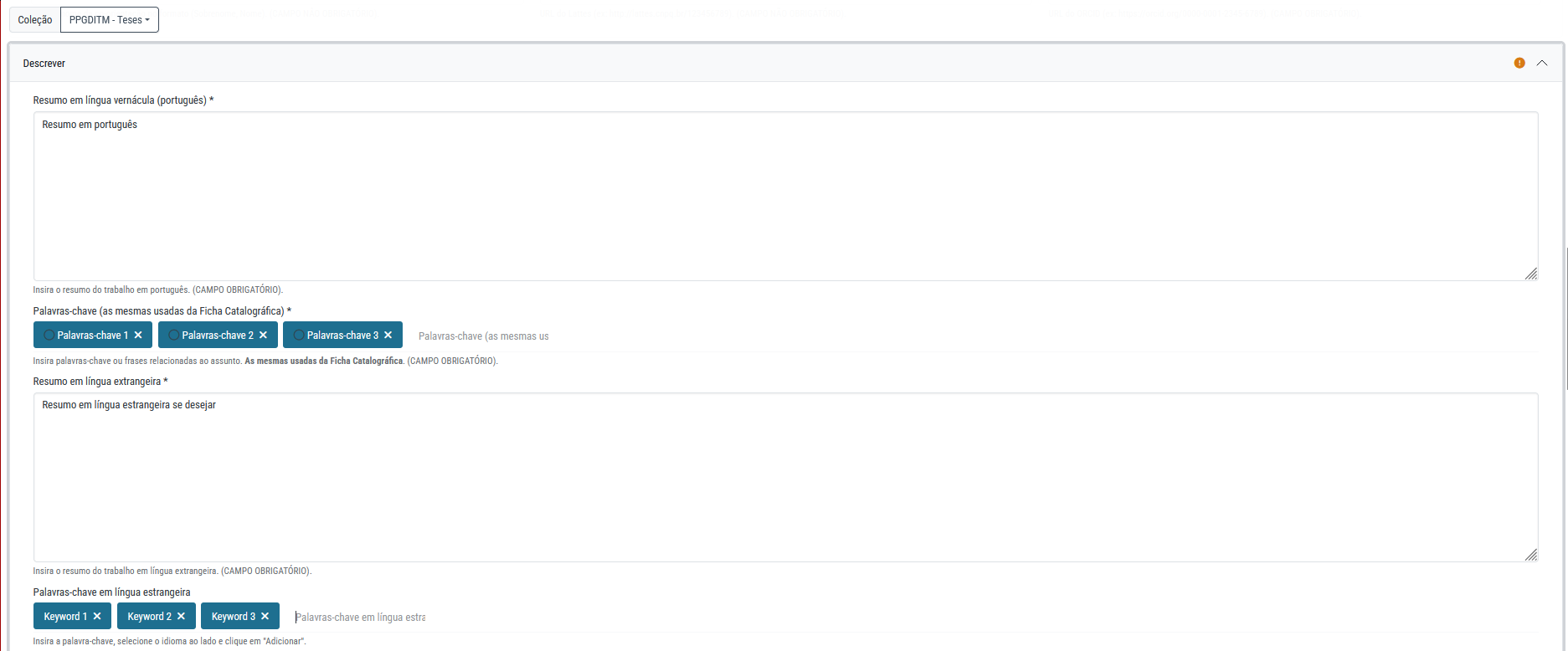
- Preencha o resumo do trabalho em língua vernácula (português);
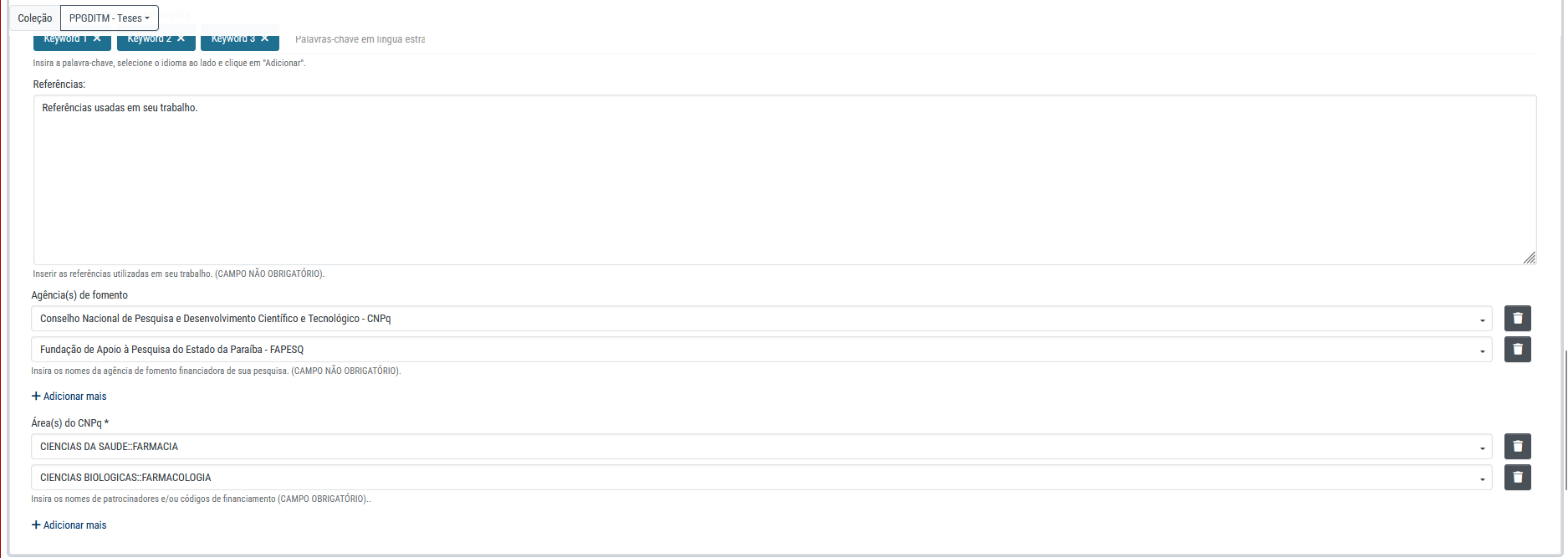
- Preencha as palavras-chave de acordo com as que constam na Ficha Catalográfica (no mínimo 3, no máximo 5), a cada termos digitado tecle “Enter” para digitar o próximo termo;
- Preencha o resumo do trabalho em língua estrangeira;
- Preencha as palavras-chave em língua estrangeiras, traduzidas das que constam na Ficha Catalográfica (no mínimo 3, no máximo 5);
- O campo “Referências” não é obrigatório, mas se desejar pode inserir as referências de seu trabalho aqui;
- O campo “Agência(s) de fomento” somente é obrigatório para quem tenha recebido financiamento em sua pesquisa, caso tenha recebido de mais do que uma agência, clique em “+Adicionar mais”;
- Caso a financiadora de seu trabalho não esteja listada, envie um e-mail solicitando a inserção para ditec.cobib@setor.uepb.edu.br;
- Preencha área de conhecimento segundo a CNPq, caso deseje, pode inserir mais de uma área clicando em “+Adicionar mais”;
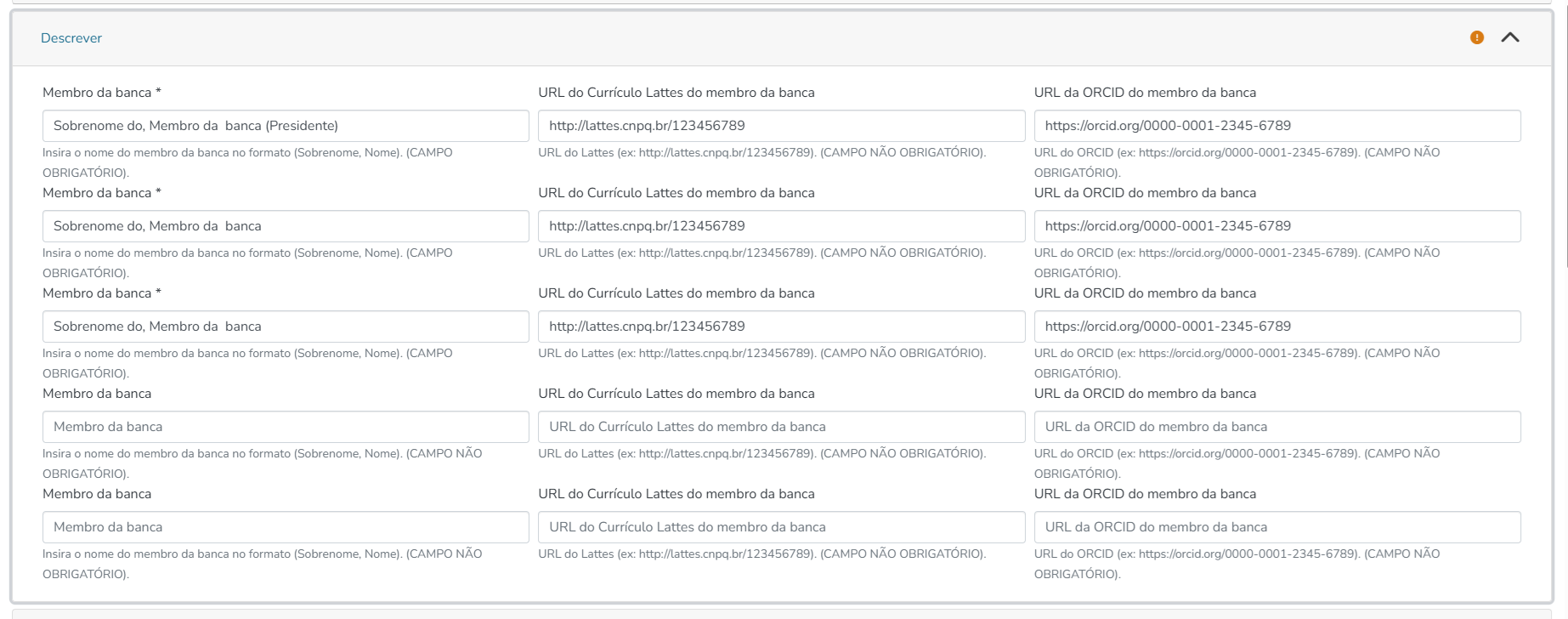
- Preencha os membros da banca, onde o primeiro é o presidente da banca. É obrigatório no mínimo três membros, caso tenha mais, preencha os campos com os demais membros;
- Preferencialmente, preencha os campos “Currículo Lattes” e “ORCID” dos membros.
Siga para o 8º passo.
Os arquivos submetidos devem possuir a seguinte nomenclatura: DS – Nome Completo do Autor (Dissertação), TS – Nome Completo do Autor (Doutorado) ou PE – Nome Completo do Autor (Produto Educacional); Enviar também o Termo de Depósito preenchido e assinado pelo(s) autor(es) e orientador(a).
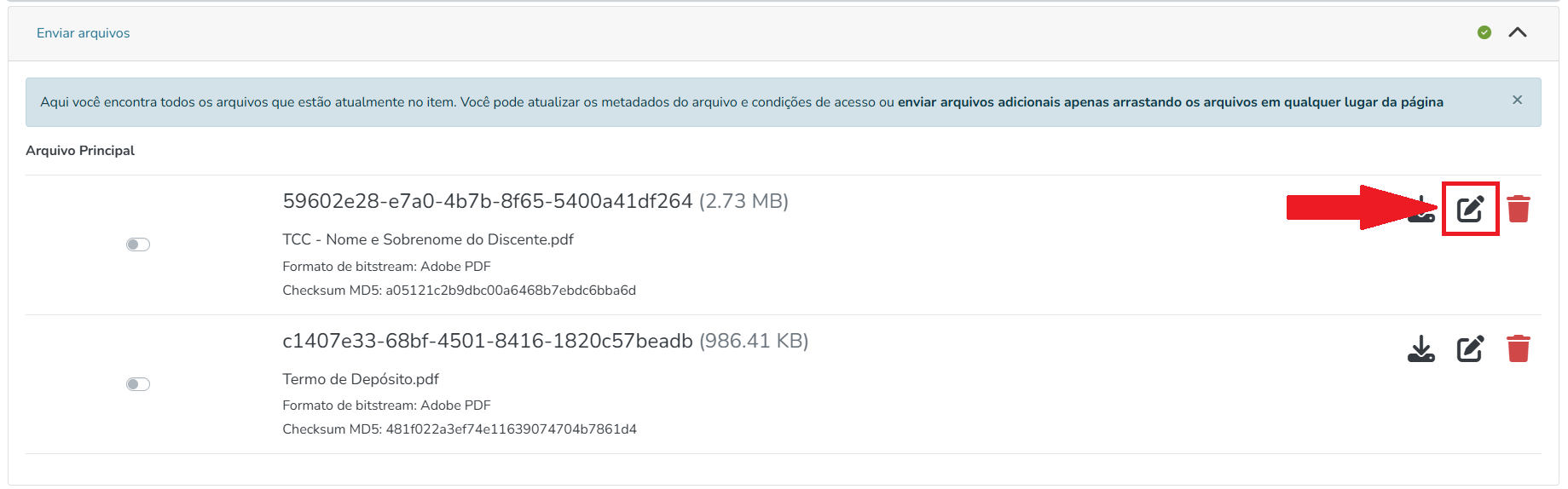
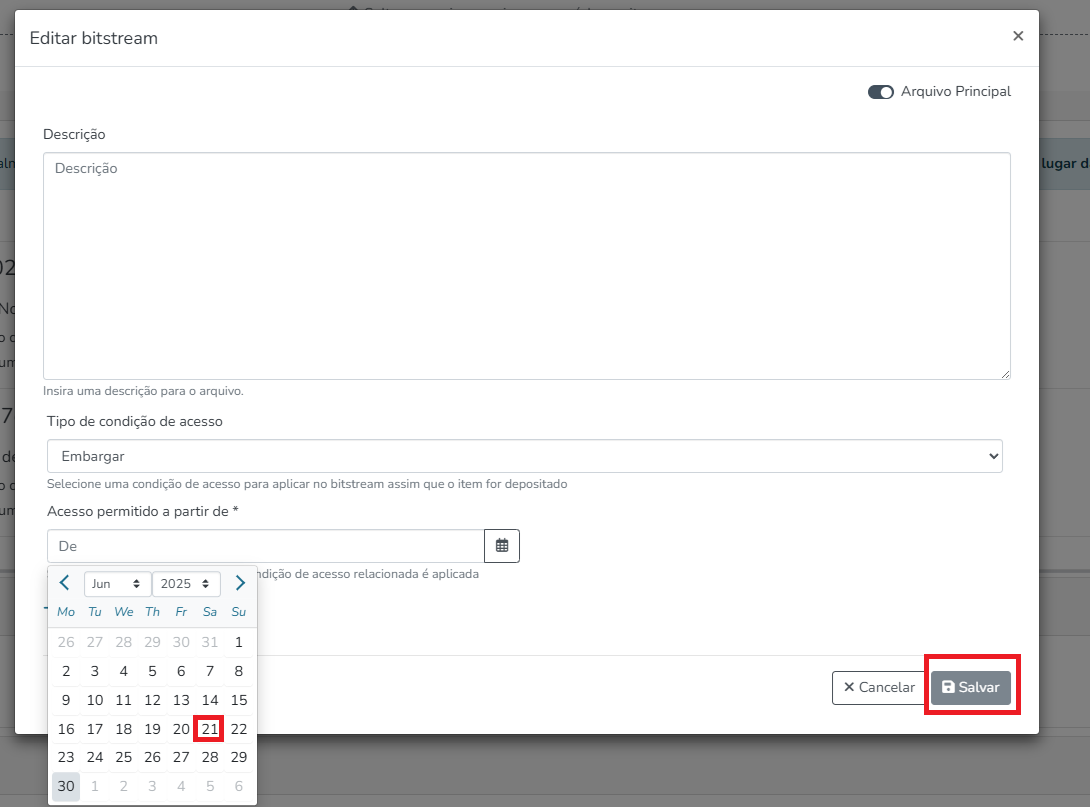
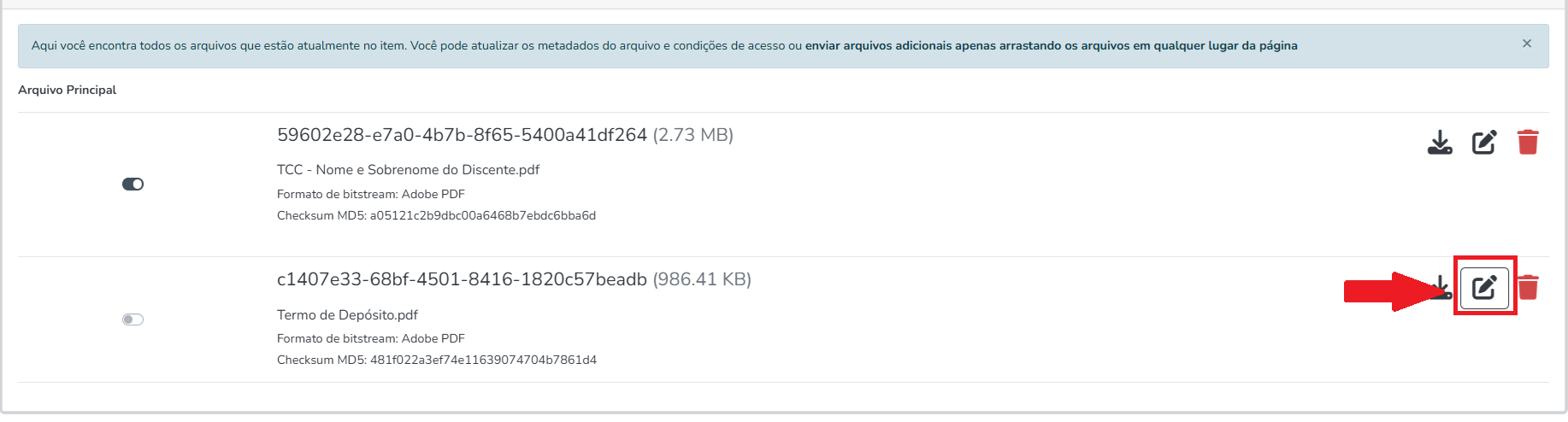
Clique no botão “Editar bitstream” para definir o TCC como arquivo principal e o prazo do embargo:
Nesta tela, marque seu TCC como “Arquivo Principal” e depois escolha uma das duas opções:
- Acesso aberto – Seu trabalho será disponibilizado imediatamente;
- Embargar – Poderá embargar seu trabalho por até um ano da data de sua defesa. Essa data deverá estar descrita no Termo de Depósito.
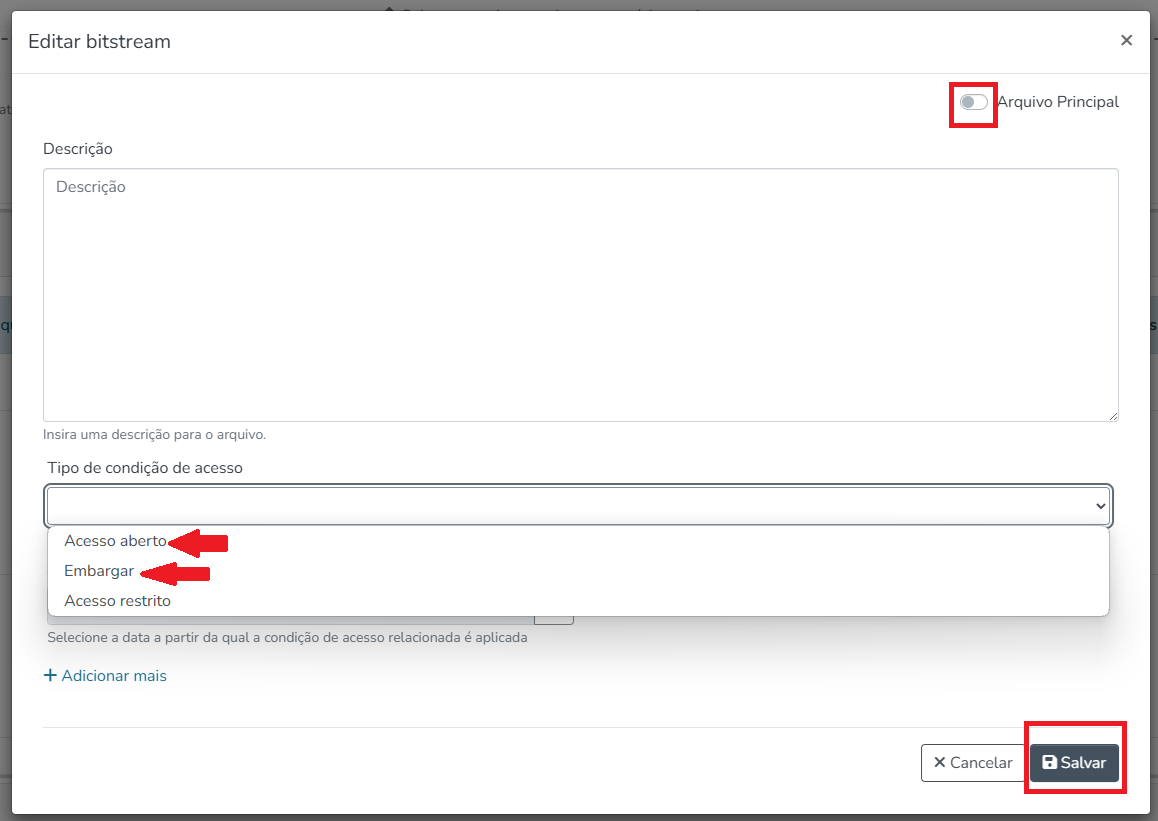
- Caso o acesso seja embargado, selecione a data conforme imagem abaixo; se não for embargado, selecione “Acesso Aberto” e clique em “salvar”.
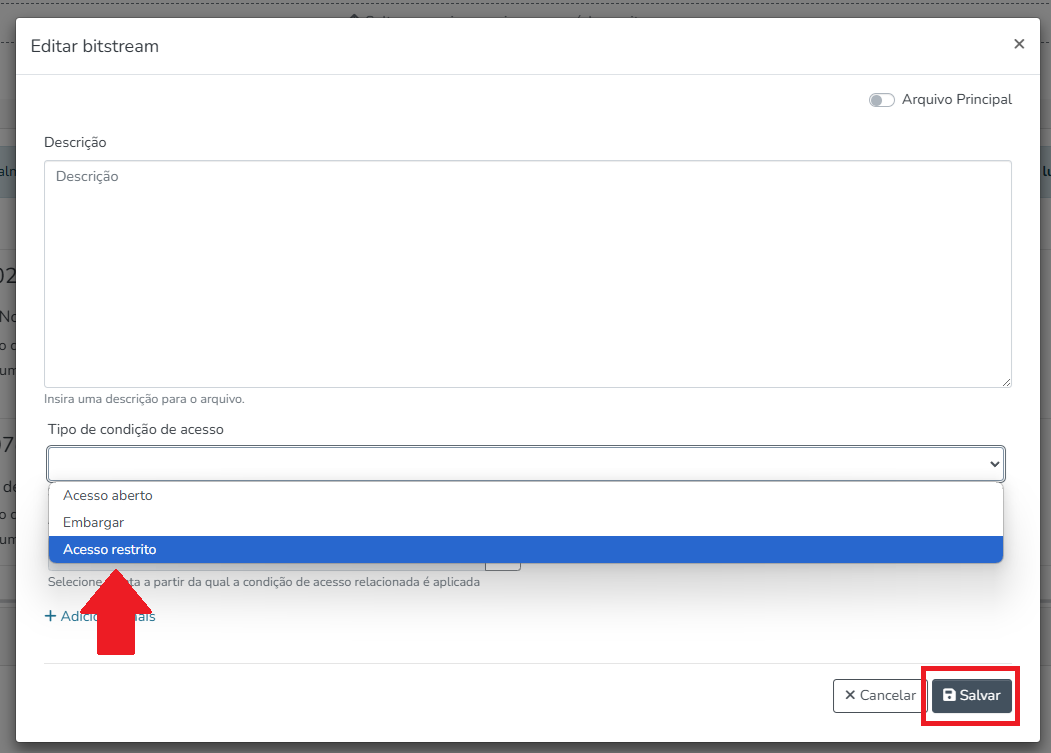
O Termo de Depósito deverá ser colocado como “Acesso restrito”. Depois, clique em “salvar”, conforme imagens abaixo:
Agora siga para o 9º passo.
Clique em “selecionar um tipo de licença”:

Depois, selecione “CC0”:

Então selecione “Eu concedo a licença acima”:

Siga para o próximo passo.
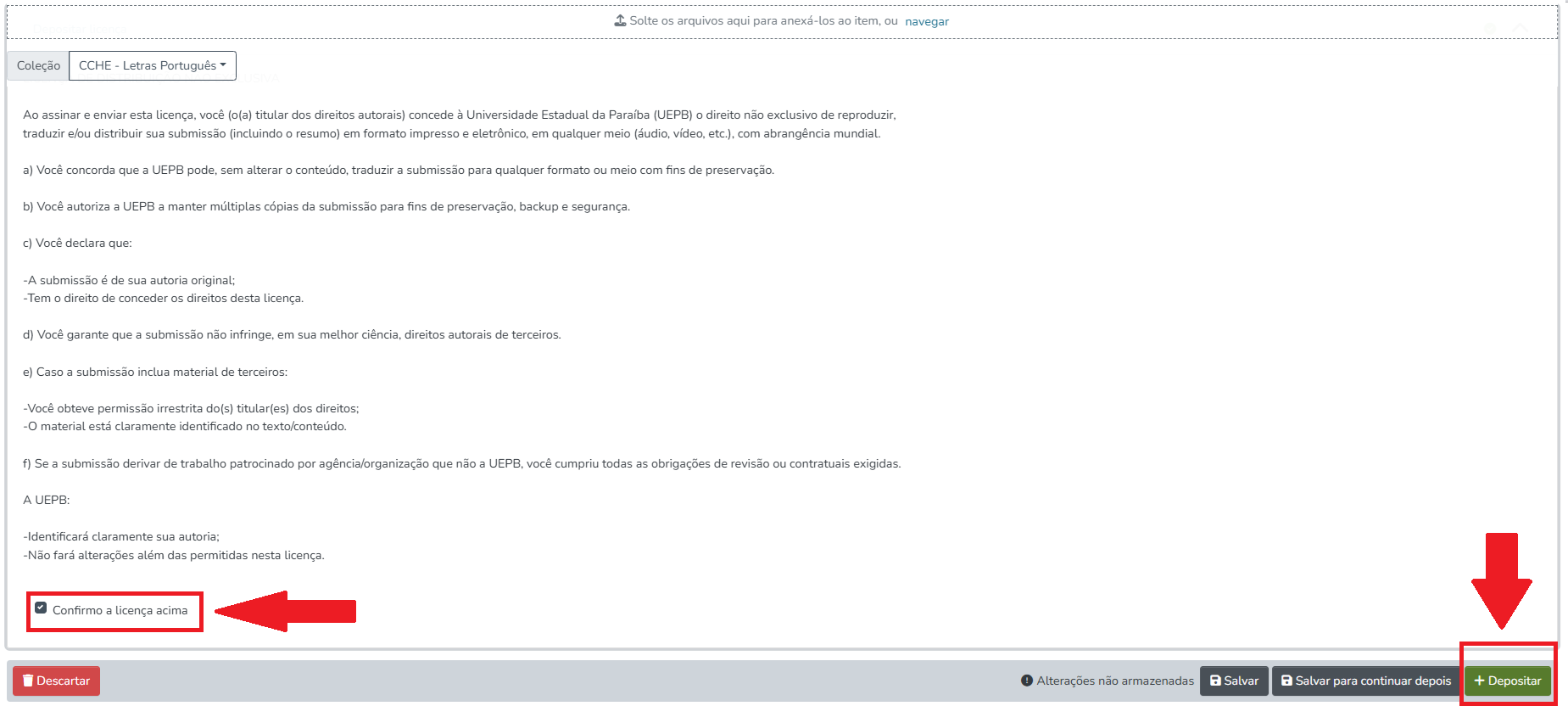
Clique em “Confirmo a licença acima” depois no botão “+Depositar”:
-
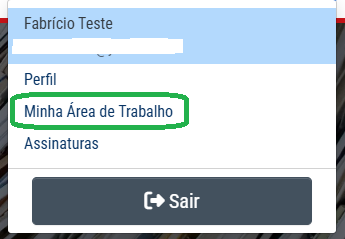
- Para acompanhar suas submissões, no mesmo lugar onde realizar o login, clique em “Minha Área de Trabalho”;
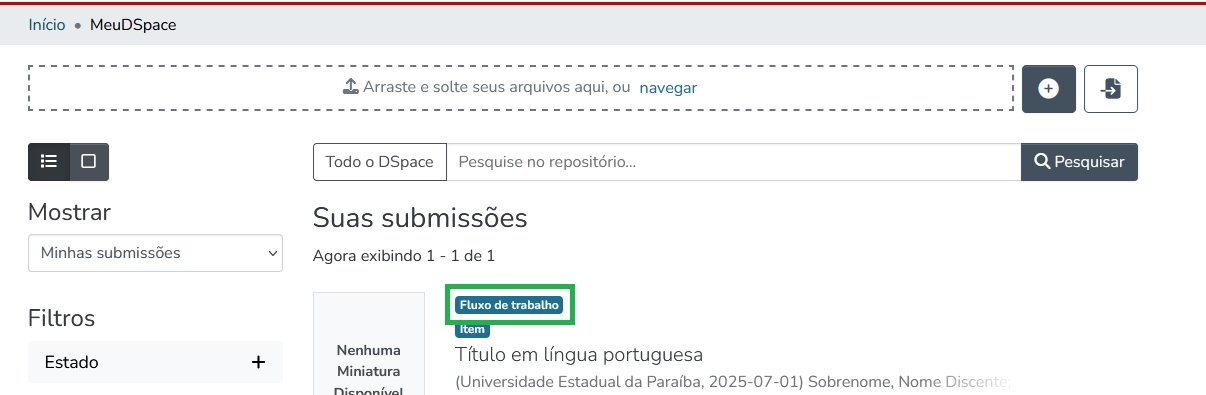
- Enquanto estiver em “Fluxo de trabalho” seu trabalho estará em processo de análise, com prazo de até 72h para uma resposta;
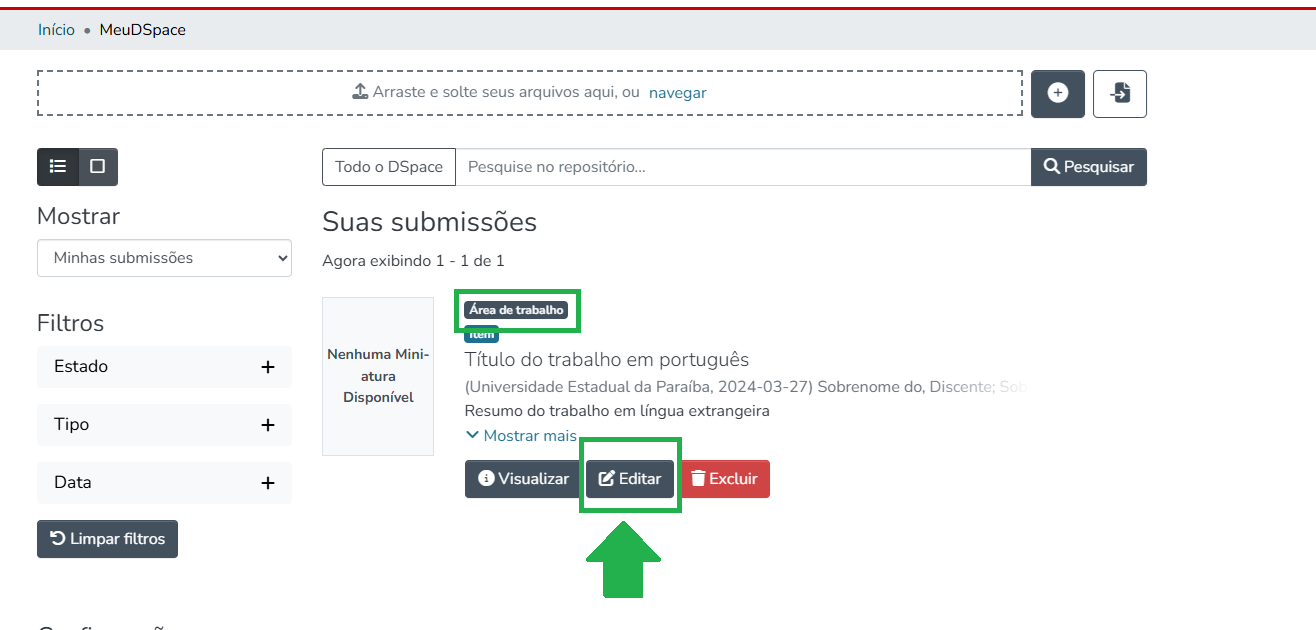
- Caso em suas submissões seu trabalho esteja com a indicação “Área de trabalho” indica que ou seu depósito não foi enviado, ou ele foi rejeitado, em ambos casos clique em editar e submeta novamente seguindo a partir do 6º passo;
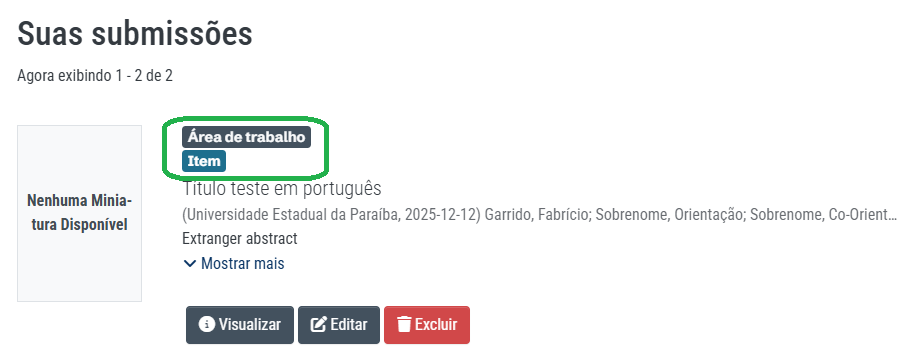
No caso de rejeição, terá recebido um e-mail solicitando as devidas adaptações, favor atentar-se às instruções.
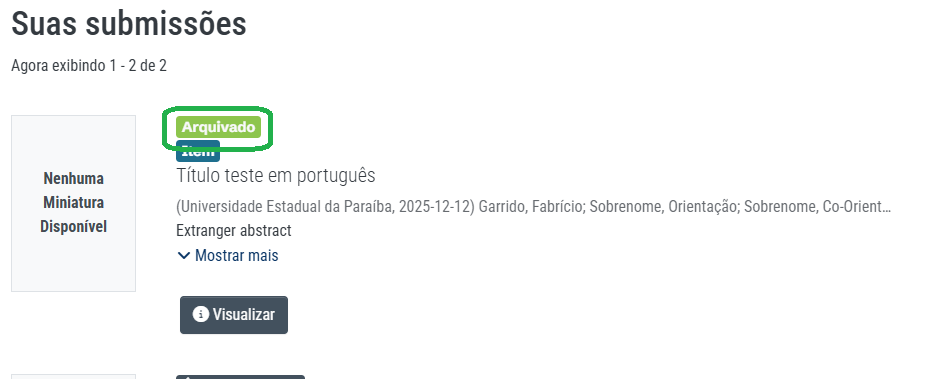
- Caso em suas submissões seu trabalho esteja com a indicação “Arquivado”, o trabalho foi publicado. No caso dos trabalhos embargados, estarão disponíveis somente os metadados até a data autorizada para publicação.
Instrução Especial: Produto Educacional (PE)
Se possui Produto Educacional faça uma nova submissão de seu produto.